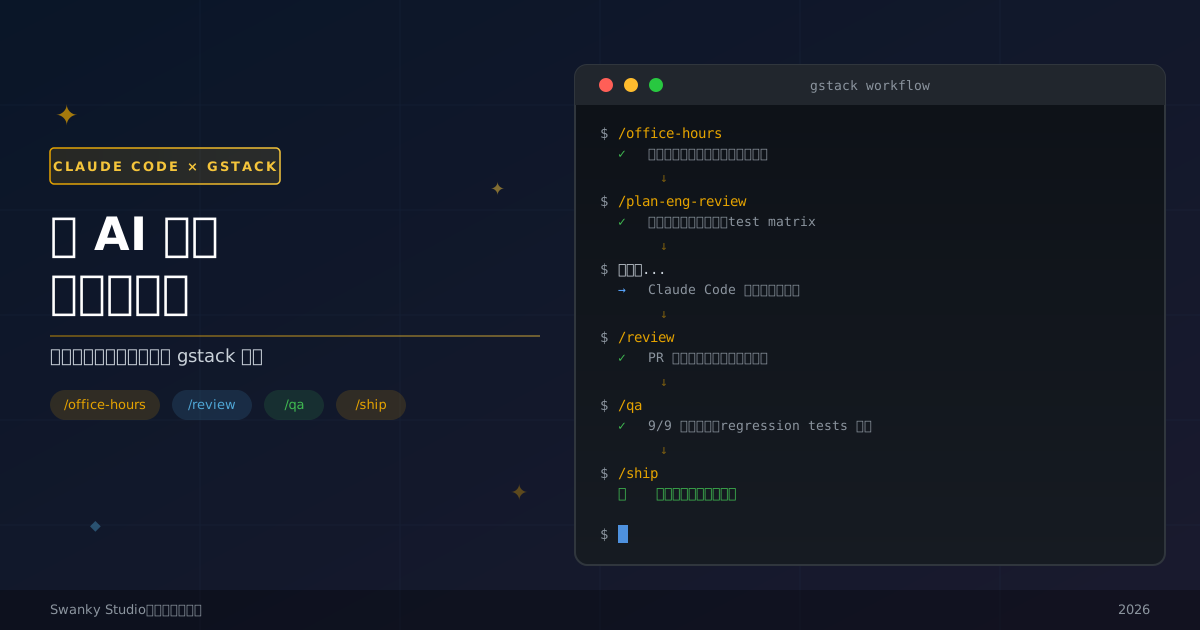
- gstack 是什麼:一套把 Claude Code 變成「有工序、有守門員、有驗證習慣」的工作流技能包——從規劃、審查、QA 到出貨,每個階段有專屬指令。
- 安裝:把 repo 複製到
~/.claude/skills/gstack,進去跑一次./setup就好(完整指令見安裝那節;Windows 需另裝 Node.js)。 - 新手先練 5 顆:
/plan-eng-review(規劃)、/review(merge 前審查)、/qa(真的去測網頁)、/investigate(先查再修)、/guard(限制改動範圍)。懶得逐顆跑,就用/autoplan一次跑完整條規劃鏈。 - 最大誤區:把它當一包超大 prompt——它的價值在節奏與分工,不在單顆指令多神。
- 版本提醒:這半年 gstack 改動很大(新增內容見這一節);團隊導入現在官方推薦
./setup --team,不要再把整包複製進 repo。
本文 2026 年 3 月首次發表,2026 年 8 月 8 日對照 gstack v1.60.2.0 重新核對,更新了安裝方式、團隊導入做法與技能清單,並補上這半年新增的重點。
很多人第一次接觸 Claude Code 時,會把它當成一個很會寫程式的聊天視窗。這樣用不是不行,但常常會遇到同樣幾個問題:
- 前面需求沒想清楚就開始做
- 做到一半 scope 越長越歪
- 程式碼能跑,但結構、測試、邊界條件沒顧好
- UI 看起來像能用,實際互動一測就破功
- merge 前沒人幫你當最後一道守門員
gstack 的價值,就在於它不是單一 prompt,也不是一包零散工具,而是一套把 AI 開發流程角色化、階段化的工作流。官方 repo 把它描述為 Garry Tan 的 Claude Code 設定,包含多個具明確分工的 skills,從產品思考、工程規劃、設計審查、PR review、QA 到 release 文件同步,都有對應的 slash commands。
什麼是 gstack?
gstack 是一組依照 SKILL.md 規範組成的工作流技能包,設計理念很明確:讓 AI 在不同階段切換不同角色,而不是永遠只用同一種思考模式處理所有事情。代表性的 slash commands 包含 /office-hours、/plan-ceo-review、/plan-eng-review、/plan-design-review、/review、/investigate、/qa、/ship、/document-release 等。
規模也一直在長。官方 README 現在把它介紹成「二十三位專家角色加八個 power tool」,repo 裡的技能目錄實際已超過五十個(含 iOS 實機測試、文件生成、效能量測等分支家族)。這對新手其實是壞消息:清單愈長,愈容易一開始就迷路。所以下面會先給你四層分類與三條工作流,再談那些新東西。
換句話說,gstack 不是在幫你「多裝幾個 prompt」,而是在幫你把 Claude Code 變成一支迷你產品與工程團隊:
- 有人負責先挑戰需求定義
- 有人幫你收斂 scope
- 有人逼你把架構與測試想清楚
- 有人專看那些 CI 過了、上線才炸的問題
- 有人真的去瀏覽器裡點、測、截圖、驗證
- 有人把 release 後最容易過期的文件補齊
這也是它跟一般 skill 包最大的差別。
為什麼 gstack 值得學?
gstack 背後有兩個很實用的核心觀念。
第一,它把開發拆成有先後順序的流程,而不是讓 AI 一路 freestyle。 整體節奏從思考、規劃、實作、審查、測試到出貨形成一條鏈,前一階段的輸出會餵給後一階段,避免上下文散掉。
第二,它不只是一堆 markdown 指令。 gstack 的架構設計說得很清楚:它提供的是 persistent browser 加上 workflow skills。為了讓 AI 在瀏覽器裡操作時有亞秒級延遲、又能保留 cookies、tabs 與登入狀態,gstack 讓 Chromium 以長駐 daemon 的方式存在,CLI 再透過 localhost HTTP 呼叫它。這也是為什麼 /browse、/qa、/design-review 這類能力比較像真正在操作一個持續存在的瀏覽器,而不是每次都冷啟動一次。
講白一點,普通的 Claude Code 像很聰明的單兵;gstack 則像替這個單兵配了一張作戰流程圖、一組專家顧問,外加一台不會每五分鐘失憶的瀏覽器。
gstack 適合誰?
gstack 特別適合下面幾種人:
1. 用 Claude Code 做實際專案的人 不是只是拿來問問題,而是真的會改 repo、開 PR、跑測試、做 UI 驗證的人。
2. 常做 Web 專案的人
因為 /browse、/qa、/setup-browser-cookies、/design-review 這類技能,對網頁應用、登入流程、前後台表單、Dashboard 特別有感。/setup-browser-cookies 可把真實瀏覽器的 cookies 匯入 headless session,用來測登入後頁面。
3. 不想讓 AI 每次都從同一個思考高度亂飛的人 例如需求定義要像 PM,規劃時要像 tech lead,PR 前要像 staff engineer,debug 時要像 debugger。這正是 gstack 最有價值的地方。
安裝前你要先知道的事
gstack 的基本需求包含 Claude Code、Git、Bun v1.0+,Windows 額外需要 Node.js。Windows 11 可透過 Git Bash 或 WSL 使用;由於 Bun 在 Windows 上對 Playwright pipe transport 有已知問題,瀏覽器伺服器會自動 fallback 到 Node.js,所以 bun 與 node 都要在 PATH 上。
對 Windows 使用者來說,這段很關鍵。你可以用 Git Bash,但若你本來就會在 Claude Code 裡跑不少 CLI 與瀏覽器自動化,WSL 通常會更穩。
安裝方式
1) 安裝到你的 Claude Code 全域技能目錄
git clone --single-branch --depth 1 https://github.com/garrytan/gstack.git ~/.claude/skills/gstack
cd ~/.claude/skills/gstack
./setup
--single-branch --depth 1 是官方現在建議的寫法,只抓最新一份、不拉整段歷史,clone 會快很多。
2) 讓團隊一起用:改用 team mode,不要再複製整包
早期的做法是把整個 gstack 目錄複製進專案的 .claude/skills/。這招現在不建議了——每個 repo 都會存下一份當時的版本,過幾週就開始各人版本不同。官方改成 team mode:專案裡不放實體檔案,每次開 session 自動檢查更新(每小時最多一次,斷網也不會卡住)。
在專案根目錄執行:
(cd ~/.claude/skills/gstack && ./setup --team) && ~/.claude/skills/gstack/bin/gstack-team-init required && git add .claude/ CLAUDE.md && git commit -m "require gstack for AI-assisted work"
required 是「沒裝就擋下來」,想改成柔性提醒就把它換成 optional。
3) 其他 agent 也能用
gstack 現在支援十種 AI coding agent,./setup 會自動偵測你裝了哪些,也可以用 --host 指定:
| Agent | 參數 | 技能安裝到 |
|---|---|---|
| OpenAI Codex CLI | --host codex |
~/.codex/skills/gstack-*/ |
| OpenCode | --host opencode |
~/.config/opencode/skills/gstack-*/ |
| Cursor | --host cursor |
~/.cursor/skills/gstack-*/ |
| Factory Droid | --host factory |
~/.factory/skills/gstack-*/ |
| Slate | --host slate |
~/.slate/skills/gstack-*/ |
| Kiro | --host kiro |
~/.kiro/skills/gstack-*/ |
| Hermes | --host hermes |
~/.hermes/skills/gstack-*/ |
| GBrain | --host gbrain |
~/.gbrain/skills/gstack-*/ |
另外 OpenClaw 因為是透過 ACP 開 Claude Code session,只要 Claude Code 這邊裝好,gstack 的技能就直接可用;也有四顆方法論技能(/office-hours、/plan-ceo-review、/investigate、/retro 的 OpenClaw 版)可以透過 ClawHub 直接裝進 OpenClaw 自己跑。
4) Windows 使用者一定要知道的一條
在沒開「開發者模式」的 Windows(MSYS2/Git Bash)上,setup 會改用檔案複製而不是 symlink——因為 symlink 在這個環境會變成不會跟著 git pull 更新的凍結副本。結果就是:每次 git pull 之後都要再跑一次 ./setup,技能檔案才會跟上 repo。setup 執行完會印一行提醒。Unix 與 WSL 用 symlink,不需要重跑。
CLAUDE.md 要怎麼寫?
如果 Claude 說它看不到 skills,除了重新跑 ./setup,也要確認你的 CLAUDE.md 有一段 gstack 區塊:
## gstack
Use /browse from gstack for all web browsing. Never use mcp__claude-in-chrome__* tools.
Available skills: /office-hours, /plan-ceo-review, /plan-eng-review, /plan-design-review,
/design-consultation, /design-shotgun, /design-html, /review, /ship, /land-and-deploy,
/canary, /benchmark, /browse, /open-gstack-browser, /qa, /qa-only, /design-review,
/setup-browser-cookies, /setup-deploy, /setup-gbrain, /sync-gbrain, /retro, /investigate,
/document-release, /document-generate, /codex, /cso, /autoplan, /pair-agent, /careful, /freeze,
/guard, /unfreeze, /gstack-upgrade, /learn.
(這份清單以 2026 年 8 月的官方 README 為準;升級後可以直接照官方 README 的版本覆蓋。)
這段看起來像在幫 Claude 做點名,其實是很實際的「操作手冊提示」。Skill 存在,不代表模型每次都會主動想到它;寫進 CLAUDE.md,相當於把「這個 repo 的工作規則」固定下來。
先理解 gstack 的四大層次
在真正開始用之前,建議先把 gstack 分成四層來理解,才不會看到二十幾個指令像工具箱爆開。
一、需求與產品定義層
負責回答「我們到底要做什麼?」
/office-hours— 從這裡開始。用六個強迫思考問題重新框定產品,挑戰前提,生成替代方案。/plan-ceo-review— 站在 CEO / Founder 視角重新看需求,找出更高價值的版本。支援擴張、收斂、維持 scope、縮減等模式。/autoplan— 把 CEO → 設計 → 工程三道規劃審查串成一條自動流程,只把需要你拍板的取捨拿出來問。趕時間時很好用。/spec— 把模糊的想法寫成一份可直接執行的規格,分五個階段推進(為什麼做、範圍、技術細節、草稿、落檔),並在存檔前用 Codex 當品質關卡。
二、工程與設計規劃層
負責回答「要怎麼做才做得出來?」
/plan-eng-review— 聚焦 architecture、system boundaries、data flow、state transitions、failure modes、edge cases、trust boundaries 與 test coverage。強調要畫 diagrams,把模糊假設逼出來。/plan-design-review— 用 0 到 10 的評分法檢查設計方案,說明怎樣才算 10 分,然後直接把 plan 修到更接近 10。/plan-devex-review— 上面那顆是給「使用者」看的介面,這顆是給「開發者」看的體驗:API、CLI、SDK、文件。會追你的上手時間、對照競品、逐步找出摩擦點。/design-consultation— 偏向從零建立設計系統與方向。/design-shotgun→/design-html— 前者一次生成 4 到 6 個視覺版本,開一個比較面板讓你挑;挑定之後交給後者變成可上線的 HTML。
三、實作後檢查與驗證層
負責回答「做完之後真的安全嗎?」
/review— pre-landing PR review,對 diff 做結構性檢查,包含 SQL safety、LLM trust boundary violations、conditional side effects 等。/qa— 測 app、找 bug、修 bug、自動產生 regression tests,再驗證。/qa-only— 相同方法,但只出 bug report 不動程式碼。/design-review— 用設計審查的思維去檢查 live site,再修掉問題。/devex-review— 真的照你的文件走一次新手上手流程,計時、截圖失敗處,再跟/plan-devex-review當初打的分數對照。/cso— 資安長視角,跑 OWASP Top 10 加 STRIDE 威脅模型,每個發現都要附具體攻擊情境,並設了信心門檻壓低誤報。/benchmark— 量頁面載入時間與 Core Web Vitals,做成前後對照。
四、安全與收尾層
負責回答「怎麼避免 AI 改過頭,並把專案收乾淨?」
/investigate— root-cause debugging,強調「沒有調查就不要修」,若連續三次修法失敗就停止亂補。/document-release— 比對 diff 去修 README、ARCHITECTURE、CONTRIBUTING、CLAUDE.md 等文件漂移。/ship會自動呼叫它,讓出貨同時同步文件。/document-generate— 上面那顆是補既有文件的漂移,這顆是文件根本還沒寫時,從程式碼生出缺的那幾類文件。/land-and-deploy與/canary— 前者把「PR 已核准」一路帶到「正式環境已驗證」;後者在部署後持續盯 console 錯誤與效能退化。/learn— 管理 gstack 跨 session 學到的東西(這個專案的慣例、地雷、你的偏好),可以檢視、搜尋、清掉。/freeze— 把改動限制在單一目錄。/guard— 結合/careful和/freeze,適合高風險環境。
審查類太多了,該用哪一顆?
審查類技能是最容易搞混的一區,因為「規劃階段先審」和「上線後實測」各有一顆對應。照你做的東西挑就好:
| 你的東西是給誰用的 | 寫程式前先審 | 做完之後實測 |
|---|---|---|
| 一般使用者(網頁、App 介面) | /plan-design-review |
/design-review |
| 開發者(API、CLI、SDK、文件) | /plan-devex-review |
/devex-review |
| 架構本身(資料流、效能、測試) | /plan-eng-review |
/review |
| 以上都有 | /autoplan(自動判斷該跑哪幾種) |
— |
核心 skill 詳解:新手最先該學的 8 顆
1. /office-hours:先把問題問對
這顆是 gstack 的起手式,也是官方明確標注「Start here」的入口。它不是幫你許願列清單,而是挑戰你的 framing——問你真實痛點是什麼、現在怎麼做、為什麼現狀不夠、你想做的東西是不是其實只是假議題。
適合情境:新產品想法剛冒出來、老闆丟一句需求要你展開、你懷疑自己定錯題目。
建議用法:不要只說「我要做一個會員系統」。比較好的輸入:
我們的電商後台目前會員分級靠人工維護,客服容易出錯。老闆想做會員制度自動化,但我不確定是真要重做會員系統,還是只需要補一層規則引擎與通知機制。
這樣 /office-hours 才有東西可以挑戰。
2. /plan-ceo-review:幫你砍 scope,也幫你找到更值得做的版本
這顆站在創辦人或產品負責人的高度,不是問你「能不能做」,而是問你「這樣做值不值得」。有四種模式:Expansion、Selective Expansion、Hold Scope、Reduction。
適合情境:覺得需求清單太長、想定 MVP、懷疑功能表面合理但實際價值不高。
建議用法:先有一版初步方案,再叫它 review。它是產品剪刀手,不是開腦洞機器。
3. /plan-eng-review:最值得養成習慣的一顆
文件明列它要處理 architecture、系統邊界、資料流、狀態轉移、失敗模式、邊界條件、信任邊界與測試覆蓋,並強調要用 sequence diagram、state diagram、component diagram、data-flow diagram、test matrix 把系統畫出來。
適合情境:API 設計、後台流程改造、背景工作 / queue / retry / idempotency、DB migration、第三方整合、支付 / 登入 / 權限等高風險功能。
建議用法:把以下資訊一次餵給它——背景與需求、現況架構、你打算怎麼做、你最怕哪裡出事、哪些限制不能碰。
這顆最強的地方不是幫你寫結論,而是把你還沒想到的洞挖出來。
4. /plan-design-review:避免做出 AI 味很重的 UI 規格
專門看實作前的設計規劃。它會對設計各面向做 0 到 10 評分,說明距離 10 分差在哪裡,再把 plan 修得更完整。
適合情境:要做 SaaS 後台、表單、Dashboard;有 wireframe 或 UI plan,但細節還鬆;想先把 loading、error、empty state、responsive 想好。
這顆很適合拿來擋掉那種「畫面看似 clean modern,其實只有卡片、圖示和大片留白」的 AI 風格空殼。
5. /review:不是看有沒有過測試,而是看會不會上線爆
這顆是 pre-landing PR review,會分析 branch 相對 base branch 的 diff,找出那些測試不一定會抓到的結構性問題,例如 SQL safety、LLM 信任邊界問題、conditional side effects 等。
建議節奏:
- 完成實作
- 跑本地測試
/review- 修 findings
- 進入
/qa
6. /qa:讓 AI 真的去測你的 app
/qa 會測你的 app、找 bug、修掉、用 atomic commits 提交,再驗證,並對每個修復自動生成 regression tests。這顆最適合網頁應用,尤其是有真實互動與登入狀態的流程。
適合情境:Checkout 流程、設定頁、表單提交、權限頁面、Dashboard 篩選器、多步驟 wizard、手機版 menu / modal / upload。
7. /investigate:沒有調查就不要亂修
/investigate 是 Systematic root-cause debugging,而且有一條鐵律:「沒有調查就不要修」。它會追資料流、測假設,並在三次修法失敗後停下來,避免修成補丁疊疊樂。
適合情境:不明原因 bug、改一處壞三處、race condition、state mismatch、背景任務偶發失敗、前後端資料格式不一致。
這顆很像在混亂現場拉起封鎖線,先勘驗,再開刀。
8. /guard、/freeze:給 AI 上護欄
/freeze:把編輯限制在一個目錄/guard:/careful+/freeze/unfreeze:解除範圍限制
適合情境:Debug 單一模組、改正式環境附近程式、有很多關聯檔案但這次只准動一區、不想讓 Claude 順手「幫你整理一下」結果越整理越大包。
你最該照著走的三條工作流
工作流 A:新功能開發
/office-hours
/plan-ceo-review
/plan-eng-review
/plan-design-review   ← 若有 UI
開始實作
/review
/qa
/ship
/land-and-deploy      ← PR 核准後,一路帶到正式環境驗證
/canary               ← 部署後盯一段時間
前面三顆規劃審查如果不想一顆一顆跑,可以直接用 /autoplan 一次串完,它只會把需要你拍板的取捨拿出來問。
工作流 B:改高風險模組
像是支付、登入、授權、排程、交易、資料同步等:
/guard
/plan-eng-review
開始實作
/review
/cso                  ← 碰到金流、登入、權限就補這顆資安審查
/investigate          ← 若測試或驗證時出現不明錯誤
/qa
/ship
這條的核心是先加護欄,再做規劃。你不想在 payment 或 auth 模組旁邊讓 Claude 野放。
工作流 C:純前端 / UI 優化
/design-shotgun       ← 還沒想好長什麼樣:一次生成多個版本讓你挑
/design-html          ← 挑定的版本變成可上線的 HTML
/plan-design-review
/design-consultation  ← 若要重建整體設計系統
開始實作
/design-review
/qa
先補設計規格,再做 live-site 的視覺與互動檢查,最後用 QA 把實際操作流程測一輪。這樣 UI 就不是只修成漂漂亮亮的截圖,而是能真的用。
新手實戰範例:用 gstack 做一個會員分級功能
第一步:先定義真問題
你對 Claude Code 說:
我們的電商系統會員分級現在是人工判斷,容易漏升級,客服常常要補發折扣。我要做一個會員分級自動化功能。
/office-hours
比較理想的反應,不是立刻幫你寫資料表,而是把問題改寫成:
- 你真正要解的是「會員狀態同步與權益自動觸發」
- 分級邏輯、通知時機、回溯補發、客服 override 權限都要一併考慮
- 可能不只是資料表欄位新增,而是事件驅動流程
第二步:收斂 MVP
/plan-ceo-review
讓它判斷 MVP 是不是只要先做「升級」不做「降級」、是否先不處理歷史資料回補、哪些通知與權益可以第二階段再做。
第三步:補工程骨架
/plan-eng-review
請它產出分級規則資料結構、訂單完成後的觸發時機、同步與非同步邊界、retry / idempotency / audit log、state diagram、test matrix。
第四步:做完後先 PR 級審查
/review
看看有沒有:rule engine 寫死在 controller、邏輯分散、補發機制沒有 transaction 邊界、權益狀態與會員狀態可能不同步。
第五步:跑 QA
若有後台設定頁、會員頁、折扣顯示頁:
/qa
這時它才會真的去看畫面、點流程、找 interaction bug。
2026 年 8 月更新:這半年多出來的東西
本文首發時 gstack 大約二十顆技能,現在官方清單上有三十幾顆、repo 裡的目錄超過五十個。如果你是三月看過這篇、現在回來複習,下面這幾件事最值得知道。
1. 規劃可以一鍵串完
/autoplan 把 CEO、設計、工程三道規劃審查自動接起來,只在需要你決定品味與取捨時才停下來問。另外多了 /spec,專門把「我大概想做這個」變成一份能直接交給 AI 執行的規格,還會先用 Codex 打分數當關卡,太粗糙就不准存檔。
2. 出貨不再停在開 PR
以前流程走到 /ship(開 PR)就結束了。現在後面接得上:/land-and-deploy 把「PR 已核准」一路帶到「正式環境已驗證」,/canary 在部署後持續盯 console 錯誤與效能退化,/benchmark 則負責量頁面載入速度與 Core Web Vitals,做前後對照。第一次用 /land-and-deploy 前要先跑一次 /setup-deploy 設定你的平台與正式站網址。
3. 資安變成一個獨立角色
新增 /cso(資安長):跑 OWASP Top 10 加 STRIDE 威脅模型,每個發現都要求附上具體的攻擊情境,並用信心門檻與誤報排除清單壓低雜訊。碰金流、登入、權限、檔案上傳的功能,這顆值得固定跑。
4. 設計從「審查」延伸到「生成」
以前設計類只有審查(/plan-design-review、/design-review)。現在多了兩顆做東西的:/design-shotgun 一次生成 4 到 6 個視覺版本、開一個比較面板讓你挑,還會記住你的偏好;挑定之後交給 /design-html 變成可上線的 HTML,而不是只能看的示意圖。
5. 開發者體驗自成一軸
如果你做的是 API、CLI、SDK 或文件,使用者是工程師而不是一般人,那就換另一組:規劃階段用 /plan-devex-review,做完用 /devex-review 真的照文件走一次上手流程、計時、截圖失敗處,再回頭跟當初的評分對照。
6. 它開始記得你的專案
/learn 管理 gstack 跨 session 累積的東西——這個 repo 的慣例、踩過的雷、你的偏好,可以檢視、搜尋、清掉。另外還有 /context-save、/context-restore 與可選的連續存檔模式:開啟後 AI 會邊做邊自動提交進度(訊息前綴 WIP:,並附上決策、剩餘工作、失敗過的做法),電腦掛掉或換手時能還原現場,/ship 會在開 PR 前把這些 WIP 提交壓成一筆。
7. 不再只服務 Claude Code
現在支援十種 AI coding agent(Codex、Cursor、OpenCode、Hermes、Kiro 等),另有 /pair-agent 可以把同一個瀏覽器分享給多個 AI 代理、各自開自己的分頁。另外多了一整組 iOS 實機測試技能(/ios-qa、/ios-fix、/ios-design-review 等),能透過 USB 驅動真的 iPhone 做測試——不做 iOS 可以直接跳過。
8. 順手提一下隱私
gstack 有使用統計,但預設關閉,第一次執行會問你要不要開;開了也只送技能名稱、耗時、成功失敗、版本與作業系統,不送程式碼、路徑、repo 名稱或你的提示詞。想關掉隨時 gstack-config set telemetry off。這點值得知道,因為導入團隊時一定有人會問。
gstack 最容易踩的坑
1. 把它當超大 prompt 包 gstack 的強項是分工與節奏,不是「每顆 skill 都超神」。
2. 需求很模糊,卻跳過 /office-hours
這樣後面就像把房子蓋在鬆沙上,看起來搭起來了,踩上去會陷。
3. 還沒規劃就急著 /ship
/ship 是收尾與出貨,不是替你代替思考。
4. UI 專案只做 /review,沒做 /qa 或 /design-review
很多問題不在 code diff 裡,而是在真實操作裡。
5. Debug 時不開 /freeze 或 /guard
AI 很容易看你桌上亂,就順手把隔壁房間也掃了。
6. 一次把所有 skill 都用滿 新手最好的節奏不是「全餐」,而是先練熟核心幾顆。
新手最推薦先熟的 5 顆
如果你今天剛開始用 gstack,我最建議先把這 5 顆練熟:
/plan-eng-review/review/qa/investigate/guard
原因很單純,這 5 顆最直接對應 AI 開發最常見的風險:規劃不夠硬、merge 前缺少結構檢查、網頁實際沒測、出 bug 時只會亂修、改動範圍失控。
等這套順了,再加入 /office-hours、/plan-ceo-review、/ship 與設計系 skills,會更有感。想省事的話,/autoplan 可以直接替你把規劃那幾顆串起來;做的東西碰到金流或登入,再加一顆 /cso。
常見問題
Q1:gstack 會不會取代你自己思考? 不會。它比較像幫你建立一套「該在什麼時候用哪種思考」的節奏。真正的判斷仍然要你做,尤其是產品取捨、商業決策、系統風險接受度。
Q2:我只是寫小功能,也需要整套流程嗎? 不一定。小功能可以簡化成:
/plan-eng-review → 開始做 → /review
若有 UI,再補 /qa。gstack 最重要的是節奏感,不是每次都要滿漢全席。
Q3:skills 沒有出現怎麼辦?
先到安裝目錄重新跑 ./setup。若 /browse 有問題,可再跑 bun install && bun run build。若是安裝過舊,可用 /gstack-upgrade,或在 ~/.gstack/config.yaml 開啟 auto_upgrade: true。Windows 沒開開發者模式的話,還要記得每次 git pull 後重跑一次 ./setup(原因見上面安裝那節)。
Q4:我還裝了別的技能包,指令名稱會不會撞?
會,所以官方留了開關。./setup --prefix 會把指令改成 /gstack-qa 這種帶前綴的名字,./setup --no-prefix 則改回 /qa。選過一次之後,後續升級會記住你的選擇。
Q5:怎麼知道自己現在是哪一版?
安裝目錄下的 VERSION 檔就是版本號,也可以直接跑 /gstack-upgrade 讓它告訴你差了什麼。本文更新時的最新版是 v1.60.2.0。
我的實務建議:把 gstack 當成團隊開發規範
如果你只是自己玩,gstack 已經很好用;但它真正發光,是當你把它變成團隊共識的一部分。你可以在 repo 的 CLAUDE.md 明確規定:
- 新功能開始前至少跑一次
/plan-eng-review - UI 變更必跑
/qa - merge 前必跑
/review - 高風險模組先
/guard - 不明 bug 先
/investigate - release 時讓
/ship帶著/document-release一起收尾
這樣一來,gstack 就不是「某個人偷偷在用的神奇技能」,而是一條大家都知道怎麼走的開發道路。
結語
gstack 最值得學的地方,不是它有幾顆指令,也不是哪一顆最炫,而是它把 Claude Code 從「很會寫東西的 AI」變成「有工序、有守門員、有驗證習慣的 AI 開發流程」。
你可以把它想成替 Claude Code 裝上一條生產線。不是讓它寫得更快而已,而是讓它更像一個能交付的工程團隊。
參考來源
以下連結於 2026 年 8 月 8 日重新核對,對照版本為 gstack v1.60.2.0。